

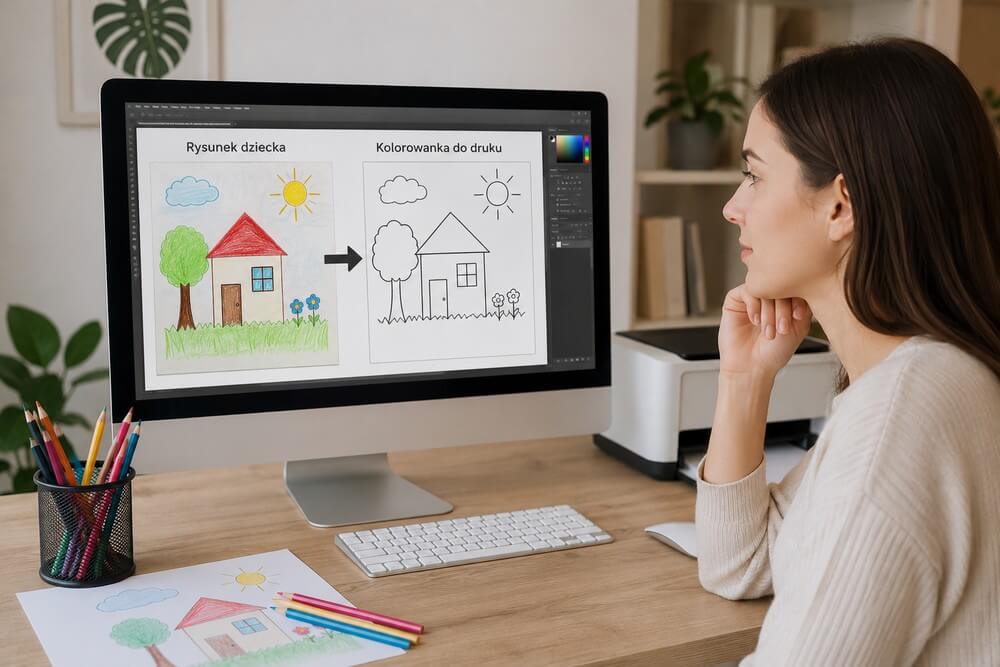
Rysunek wykonany kredkami lub flamastrami można zamienić w kolorowankę bez specjalistycznego skanera i bez płacenia grafikowi. Najważniejsze nie jest jednak znalezienie magicznego filtra, lecz dobre wykonanie trzech czynności: równe sfotografowanie kartki, wyczyszczenie tła oraz ustawienie konturów tak, aby po wydrukowaniu nie były ani szare, ani przesadnie grube. Najlepszy efekt daje rysunek z wyraźnymi, zamkniętymi kształtami. Cienkie linie ołówka, jasne pastele i rozmazane kredki są trudniejsze do odzyskania. Program może zwiększyć kontrast, ale nie odtworzy pewnie linii, których aparat lub skaner w ogóle nie zarejestrował. Całą pracę da się wykonać w około 10–20 minut. W najprostszym wariancie wystarczą telefon, bezpłatna aplikacja skanująca oraz darmowy edytor Photopea lub GIMP. Jeśli rysunek ma być drukowany wielokrotnie, najlepiej zachować zarówno plik roboczy, jak i gotowy PDF w formacie A4.
Jak przygotować i zeskanować rysunek bez cieni oraz zniekształceń
Jakość kolorowanki ustala się jeszcze przed uruchomieniem edytora. Zdjęcie zrobione wieczorem pod lampą, z cieniem telefonu na środku kartki, będzie wymagało więcej napraw niż cała późniejsza obróbka konturów.
Najpierw należy wyprostować oryginał. Pofalowaną kartkę można na kilkanaście minut włożyć pod kilka książek. Nie warto prasować jej żelazkiem — kredki świecowe mogą się rozpuścić, a flamastry przebić mocniej na drugą stronę.
Do wykonania kopii są trzy sensowne metody.
1. Skaner płaski — najlepszy i najbardziej przewidywalny efekt
Dla zwykłego rysunku A4 wystarczą następujące ustawienia:
- rozdzielczość: 300 dpi;
- tryb: kolor, nawet jeśli później obraz zostanie zamieniony na czarno-biały;
- format zapisu: PNG lub TIFF;
- automatyczne wyostrzanie: wyłączone;
- automatyczne usuwanie tła: wyłączone, jeśli skaner robi to agresywnie.
Rozdzielczość 300 dpi daje dla strony A4 obraz o wymiarach około 2480 × 3508 pikseli. To wystarcza do czystego druku domowego. Ustawienie 600 dpi ma sens przy bardzo cienkich liniach, małych detalach albo wtedy, gdy fragment rysunku będzie później powiększany. Plik będzie jednak około czterokrotnie większy pod względem liczby pikseli, a zwykła drukarka atramentowa nie zawsze pokaże zauważalną różnicę.
Nie należy skanować od razu w trybie czarno-białym jednobitowym. Taki tryb często bezpowrotnie usuwa delikatne kontury. Bezpieczniej zeskanować rysunek w kolorze i dopiero później zdecydować, które linie zachować.
2. Telefon — najszybsze rozwiązanie
Kartkę należy położyć na płaskiej, kontrastowej powierzchni, najlepiej przy oknie, ale poza bezpośrednim słońcem. Telefon powinien znajdować się dokładnie nad środkiem rysunku. Nawet niewielkie przechylenie powoduje, że jedna krawędź kartki staje się krótsza, a postacie wyglądają na rozciągnięte.
Praktyczne warunki wykonania zdjęcia:
- użyj głównego aparatu, nie obiektywu szerokokątnego;
- wyłącz lampę błyskową;
- zachowaj odstęp około 40–60 cm;
- nie używaj cyfrowego zoomu;
- upewnij się, że wszystkie cztery rogi kartki są widoczne;
- dotknij ekranu w miejscu, gdzie przebiegają najcieńsze linie, aby tam ustawić ostrość.
Dobrym rozwiązaniem jest aplikacja skanująca dokumenty. Adobe Scan jest dostępny bezpłatnie i potrafi automatycznie wykrywać krawędzie kartki, poprawiać perspektywę, regulować jasność oraz usuwać część zabrudzeń. Niektóre dodatkowe operacje, między innymi rozszerzone usuwanie elementów i większe limity OCR, są związane z funkcjami premium, ale do pojedynczego rysunku zwykle nie są potrzebne.
W aplikacji należy wybrać tryb dokumentu lub tablicy, a nie tryb fotografii. Po automatycznym przycięciu trzeba powiększyć podgląd i sprawdzić dłonie, włosy, wąsy, małe oczy oraz cienkie elementy tła. To właśnie one najczęściej znikają po zbyt mocnym „ulepszaniu” skanu.
3. Zwykłe zdjęcie aparatem — dobre, gdy aplikacja niszczy linię
Automatyczne skanery potrafią uznać nieregularną kreskę dziecka za zabrudzenie. Jeśli po obróbce znikają palce, źrenice albo fragmenty ubrania, lepiej wykonać zwykłe zdjęcie i poprawić perspektywę ręcznie w edytorze.
Przed dalszą pracą trzeba również zdecydować, co ma pozostać częścią kolorowanki. Data, podpis dziecka i przypadkowe kreski na brzegu mogą mieć wartość pamiątkową. Nie należy usuwać ich automatycznie tylko dlatego, że program klasyfikuje je jako szum.
Jak usunąć kolory, zabrudzenia i uzyskać wyraźny czarny kontur
Najbardziej kontrolowany wariant obróbki polega na zastosowaniu kolejno: kadrowania, skali szarości, korekty poziomów i progowania. Kolejność ma znaczenie. Włączenie filtra czarno-białego na samym początku często zamienia słabsze kontury w białe dziury.
Do pojedynczego rysunku wystarczy Photopea, działająca w przeglądarce. Edytor udostępnia podstawowe funkcje bez opłat, nie wymaga instalacji i przetwarza otwierane pliki lokalnie na urządzeniu. Interfejs przypomina Adobe Photoshop, ale reklamy w darmowej wersji zajmują część ekranu, co na małym laptopie bywa irytujące.
Drugą opcją jest GIMP, bezpłatny program open source dostępny na Windows, macOS i Linux. Jest wygodniejszy przy częstym przygotowywaniu kolorowanek, lecz jego interfejs wymaga przyzwyczajenia. Aktualne wydania należy pobierać z oficjalnej strony projektu, a nie z przypadkowych serwisów z instalatorami.
Procedura w Photopea
Krok 1: Otwórz plik i zachowaj kopię
Po wejściu do Photopea wybierz File → Open. Następnie użyj File → Save as PSD albo wykonaj kopię warstwy skrótem Ctrl+J.
Nie pracuj wyłącznie na jedynym pliku PNG lub JPEG. Gdy progowanie usunie część rysunku, łatwiej wrócić do poprzedniej warstwy niż ponownie skanować kartkę.
Krok 2: Wyprostuj i przytnij kartkę
Wybierz narzędzie kadrowania. Usuń stół, dywan, cień dłoni i wszystkie obszary poza papierem. Przy fotografii wykonanej pod kątem użyj Edit → Free Transform lub narzędzia korekty perspektywy.
Cztery krawędzie kartki powinny być równoległe do krawędzi obrazu. Jeżeli jedna strona jest szersza, kolorowanka po wydrukowaniu będzie wyglądała jak lekko pochylona, nawet gdy na pierwszy rzut oka błąd wydaje się niewielki.
Krok 3: Usuń kolor, ale zachowaj odcienie
Wybierz Image → Adjustments → Black & White albo Desaturate. Po tej operacji rysunek powinien być szary, nie od razu czarno-biały.
Kolorowe kredki mają różną jasność. Żółta linia po zamianie na szarość jest zwykle znacznie słabsza niż granatowa lub czarna. Jeżeli dziecko obrysowało postać żółtą kredką, odzyskanie pełnego konturu może wymagać ręcznej poprawki.
Krok 4: Wyczyść tło za pomocą poziomów
Otwórz Image → Adjustments → Levels.
W histogramie znajdują się trzy podstawowe suwaki:
- czarny — wzmacnia najciemniejsze linie;
- szary — zmienia jasność półtonów;
- biały — rozjaśnia papier i usuwa szare tło.
Najpierw przesuwaj biały suwak w lewo, aż kartka stanie się prawie biała. Potem przesuń czarny lekko w prawo, aby kontury nabrały wyrazistości. Szary suwak służy do odzyskiwania słabszych linii, ale jego zbyt mocne przesunięcie uwidoczni strukturę papieru, zagięcia i zabrudzenia.
Nie należy próbować uzyskać idealnej bieli za jednym ruchem. Jeśli tło zaczyna znikać razem z cienkimi detalami, trzeba cofnąć ustawienie. Priorytetem jest zachowanie rysunku, nie laboratoryjnie biały papier.
Krok 5: Zastosuj próg tylko wtedy, gdy linie są już kompletne
Wybierz Image → Adjustments → Threshold. Filtr zamienia wszystkie piksele na czarne albo białe. Przesuwając suwak, należy znaleźć punkt, w którym:
- główne kontury są zamknięte;
- drobne elementy nadal są widoczne;
- faktura papieru nie zamienia się w czarne kropki;
- wypełnione kredką obszary nie stają się jednolitą czarną plamą.
Dla większości zdjęć punkt graniczny wypada w środkowej części skali, ale nie istnieje jedna poprawna wartość. Ekspozycja telefonu, kolor kredek i odcień papieru zmieniają wynik.
Progowanie jest złym wyborem, gdy rysunek zawiera cieniowanie, miękkie linie ołówka albo zamierzone różnice grubości kreski. W takim przypadku lepiej zakończyć pracę na korekcie poziomów i zachować obraz w skali szarości.
Krok 6: Usuń resztki koloru i przypadkowe ślady
Pojedyncze plamy można usunąć białym pędzlem. Ustaw twardość na około 80–100%, aby nie powstawały szare obwódki. Pracuj przy powiększeniu 200–400%.
Najczęstszy błąd to czyszczenie zbyt dużym pędzlem. Jedno przesunięcie potrafi wtedy usunąć palec postaci lub przerwać cienki kontur. Drobne poprawki są wolniejsze, ale dają wynik, który można drukować wielokrotnie bez irytujących ubytków.
Przerwane linie można połączyć czarnym pędzlem. Nie trzeba obrysowywać całego rysunku. Zwykle wystarczy naprawić miejsca, przez które kredka przy ponownym kolorowaniu „uciekałaby” do sąsiedniego pola.
Co zrobić z dużymi obszarami zamalowanymi kredką
To najtrudniejszy przypadek. Program nie wie, czy kolorowe wnętrze sukienki jest powierzchnią przeznaczoną do wyczyszczenia, czy ważną linią. Filtr progowy może zamienić takie pole w czarną plamę.
Są trzy rozwiązania:
- Rozjaśnić wnętrze ręcznie białym pędzlem, pozostawiając tylko zewnętrzny obrys.
- Użyć narzędzia zaznaczenia kolorów i usunąć określony zakres szarości.
- Ręcznie odtworzyć kontur na nowej warstwie.
Pierwsza metoda jest najszybsza. Trzecia daje najlepszą jakość, ale przy skomplikowanym rysunku może zająć 30–60 minut.
Automatyczne usuwanie tła w serwisach takich jak Canva nie jest tu pierwszym wyborem. Narzędzie Canva służy głównie do oddzielania obiektu od otoczenia, a nie do zachowywania dziecięcych kresek na białej kartce; pełna funkcja usuwania tła jest promowana jako element Canva Pro. Przy nieregularnym rysunku automat potrafi odciąć fragmenty konturu razem z papierem.
Jak zapisać i wydrukować kolorowankę w odpowiednim rozmiarze
Gotowy plik należy zapisać przynajmniej w dwóch wersjach:
- PNG — do późniejszych zmian i archiwizacji;
- PDF — do powtarzalnego drukowania na stronie A4.
JPEG nie jest najlepszym formatem dla czarnych linii na białym tle. Kompresja tworzy wokół konturów jasnoszare piksele i drobne „schodki”. Przy pojedynczym wydruku różnica może być mała, ale po kolejnej edycji i ponownym zapisaniu artefakty stają się bardziej widoczne.
Ustawienia obrazu do druku A4
Dla strony pionowej ustaw:
- format papieru: A4, 210 × 297 mm;
- rozdzielczość: 300 dpi;
- wymiary obrazu: około 2480 × 3508 px;
- orientacja: pionowa lub pozioma zgodnie z oryginałem;
- margines bezpieczeństwa: minimum 5–8 mm od każdej krawędzi.
Domowe drukarki rzadko drukują do samego brzegu kartki. Jeżeli kontur dotyka krawędzi projektu, część rysunku może zostać obcięta. Opcja „druk bez marginesów” zużywa więcej atramentu i nie jest obsługiwana przez każdy model drukarki ani każdy rodzaj papieru.
Przy eksporcie do PDF najlepiej ustawić stronę A4 i wyśrodkować obraz. Samo zapisanie PNG jako PDF nie gwarantuje zachowania wymiarów — niektóre programy dopasowują grafikę do strony automatycznie.
Najważniejsze ustawienie w oknie drukowania
Przed wydrukiem należy sprawdzić skalowanie. Najbezpieczniejsze opcje to:
- Rozmiar rzeczywisty / 100% — gdy plik został przygotowany dokładnie jako A4;
- Dopasuj do obszaru drukowania — gdy rysunek znajduje się blisko marginesów;
- wyłączone: „wiele stron na arkuszu”, „broszura” i automatyczne skalowanie niestandardowe.
Jeżeli dziecko chce ponownie kolorować rysunek w dokładnie takim samym rozmiarze, trzeba wybrać 100%. Funkcja dopasowania może zmniejszyć grafikę o kilka procent.
Pierwszy wydruk warto zrobić w trybie roboczym lub standardowym. Tryb najwyższej jakości jest potrzebny dopiero wtedy, gdy kontury w trybie standardowym są poszarpane. W przypadku prostej kolorowanki zwykle tylko zwiększa zużycie tuszu i wydłuża drukowanie.
Do kolorowania kredkami wystarczy zwykły papier 80–90 g/m². Dla flamastrów lepszy będzie papier 100–120 g/m², ponieważ mniej się marszczy i ogranicza przebijanie tuszu. Grubszy papier trzeba jednak sprawdzić w instrukcji drukarki — część podstawowych modeli pobiera go nierówno z dolnej kasety.
Koszt jednej czarno-białej strony zależy głównie od drukarki. W modelu laserowym z zamiennikiem tonera jest to zwykle około 0,05–0,15 zł, a w typowej drukarce atramentowej na kartridże około 0,20–0,80 zł. Kolorowanka z szerokimi czarnymi plamami zużyje więcej atramentu niż cienki kontur, dlatego warto usuwać niepotrzebne wypełnienia.
Przed przygotowaniem całego zestawu należy wydrukować jedną stronę testową i sprawdzić:
- czy na papierze widać wszystkie cienkie linie;
- czy kontur nie jest zbyt gruby;
- czy tło jest białe, a nie szare;
- czy żaden element nie został obcięty;
- czy wielkość postaci odpowiada oryginałowi.
Jeżeli linie znikają dopiero na wydruku, problemem nie musi być plik. Drukarka może pracować w trybie oszczędzania tonera albo szkicu. Najpierw należy wyłączyć oszczędzanie, a dopiero później ponownie wzmacniać kontury w edytorze.
Pliki warto nazwać konsekwentnie, na przykład:
- rysunek-ania-oryginal.png;
- rysunek-ania-kolorowanka.psd;
- rysunek-ania-kolorowanka-a4.pdf.
Nie należy nadpisywać skanu źródłowego. Po kilku miesiącach może się okazać, że potrzebna jest wersja z podpisem, inną grubością konturu albo bez usuniętego wcześniej elementu.
Świetne kolorowanki znajdziesz na stronie: https://kolorka.pl
FAQ: najczęstsze problemy przy tworzeniu kolorowanki
Czy można zrobić kolorowankę wyłącznie telefonem?
Tak. Telefon z dobrym aparatem, aplikacja do skanowania i Photopea w przeglądarce wystarczą. Największym ograniczeniem jest precyzyjne czyszczenie drobnych linii na małym ekranie. Przy skomplikowanym rysunku wygodniej przenieść plik na komputer.
Czy do rysunku potrzebne jest OCR?
Nie. OCR rozpoznaje litery i słowa, a nie kontury ilustracji. Może przydać się tylko wtedy, gdy na rysunku znajduje się tekst, który ma zostać zamieniony na edytowalne napisy.
Dlaczego żółte i jasnoróżowe linie znikają?
Po zamianie na skalę szarości jasne kolory mają mały kontrast względem białego papieru. Trzeba najpierw przyciemnić odpowiedni kanał koloru albo ręcznie odtworzyć linię. Samo zwiększenie ogólnego kontrastu może zabrudzić całe tło.
Czy generator AI zrobi to lepiej?
Nie zawsze. Generator może „poprawić” anatomię, domknąć kształty po swojemu albo dodać elementy, których dziecko nie narysowało. Jeżeli celem jest wierna kopia pamiątkowego rysunku, lepsza jest zwykła obróbka obrazu. AI ma sens dopiero wtedy, gdy akceptujesz interpretację, a nie dokładne odwzorowanie.
Jak usunąć kolor kredki, ale zostawić czarny flamaster?
Najpierw sprawdź kanały RGB w edytorze. W zależności od koloru kredki jeden z kanałów może pokazywać znacznie słabsze wypełnienie, a nadal zachowywać czarny kontur. Następnie użyj poziomów. Przy wielu kolorach jedna automatyczna operacja zwykle nie wystarczy.
Dlaczego po progowaniu rysunek jest poszarpany?
Źródło ma zbyt małą rozdzielczość, jest nieostre albo filtr został zastosowany zbyt agresywnie. Wróć do obrazu w skali szarości, lekko zwiększ kontrast i pozostaw delikatne półtony zamiast wymuszać czystą czerń i biel.
Czy należy usuwać wszystkie nierówności dziecięcej kreski?
Nie. Nierówna kreska jest częścią charakteru rysunku. Poprawia się przede wszystkim zabrudzenia, cienie, przerwy utrudniające kolorowanie i przypadkowe plamy. Wygładzenie każdego konturu daje estetyczniejszy, ale mniej autentyczny rezultat.
Jaki format jest najlepszy do wysłania kolorowanki rodzinie?
PDF A4, ponieważ zachowuje układ strony i skalę lepiej niż zdjęcie wysłane przez komunikator. PNG warto dołączyć tylko wtedy, gdy odbiorca ma samodzielnie edytować grafikę.
Od czego zacząć, gdy efekt jest słaby?
Nie od kolejnego filtra. Najpierw wykonaj lepszy skan: przy równym świetle, bez cienia, z aparatem ustawionym równolegle do kartki. Złe źródło jest główną przyczyną urwanych linii, szarego tła i nadmiernego czyszczenia. Dopiero na ostrym, prostym obrazie ustaw skalę szarości, poziomy i — jeśli rysunek na to pozwala — próg.
tekst sponsorowany